
LoL Oyun Ekranı Yüklenmiyor 2026: Siyah Ekran ve Loading Freeze Çözümü
League of Legends’ta şampiyon seçimi bittikten sonra oyunun açılmaması, 2026 itibarıyla oyuncuların en sık karşılaştığı teknik problemlerin başında geliyor. Özellikle Vanguard entegrasyonu, Windows 11 24H2 güncellemeleri, NVIDIA App geçiş süreci ve arka planda çalışan overlay yazılımları nedeniyle birçok oyuncu "LoL oyun ekranı yüklenmiyor 2026" sorunuyla mücadele ediyor.
Kimi sistemlerde oyun tamamen siyah ekranda takılı kalıyor, kimilerinde yükleme ekranı (loading screen freeze) hiç belirmiyor, bazılarında ise istemci kapanmasına rağmen oyun penceresi bir türlü oluşmuyor. Bu durum, özellikle dereceli (ranked) maçlarda yaşandığında doğrudan LP kaybına ve can sıkıcı LeaverBuster cezalarına yol açabiliyor.
Bu rehberde, güncel güncellemeler sonrası oyuncu deneyimlerine göre en çok işe yarayan çözüm adımlarını teknik mantığına göre sıraladık. Aşağıdaki yöntemler özellikle şu sorunları gidermek için öncelikli denenmesi gereken adımlardır:
- LoL yükleme ekranı açılmıyor
- Şampiyon seçimi sonrası siyah ekran
- LoL loading screen freeze (Yükleme ekranında donma)
- İstemci (Client) çökmeleri
- LoL Vanguard sorunu ve vgk.sys çakışmaları
- Oyunun arka planda çalışıp görüntü vermemesi
- Alt+Tab sonrası oyuna geri dönememe
Hızlı Çözüm Tablosu
| Sorun Tipi | İlk Bakılacak Yer | Beklenen Başarı | Tahmini Süre |
|---|---|---|---|
| Şampiyon seçiminden sonra siyah ekran | Riot Client "Her Zaman Kapat" ayarı | Çoğu Sistemde | 1 dakika |
| Oyun açılıyor ama görüntü yok | Overlay uygulamalarını kapatma | Çoğu Sistemde | 5 dakika |
| Loading ekranı sonsuz bekliyor | Config ve cache temizliği | Çoğu Sistemde | 5 dakika |
| Alt+Tab sonrası donma | Borderless Windowed (Kenarlıksız) mod | Orta | 3 dakika |
| Vanguard sonrası oyun açılmıyor | Core Isolation / vgk.sys kontrolü | Orta | 10 dakika |
| İstemci sürekli çöküyor | Hextech Repair Tool | Orta | 15 dakika |
| Sürücü kaynaklı siyah ekran | DDU ile temiz driver kurulumu | Çoğu Sistemde | 30 dakika |
| Hiçbir çözüm işe yaramıyor | Clean Boot + Temiz kurulum | Son çare olarak etkili olabilir | 45-90 dakika |
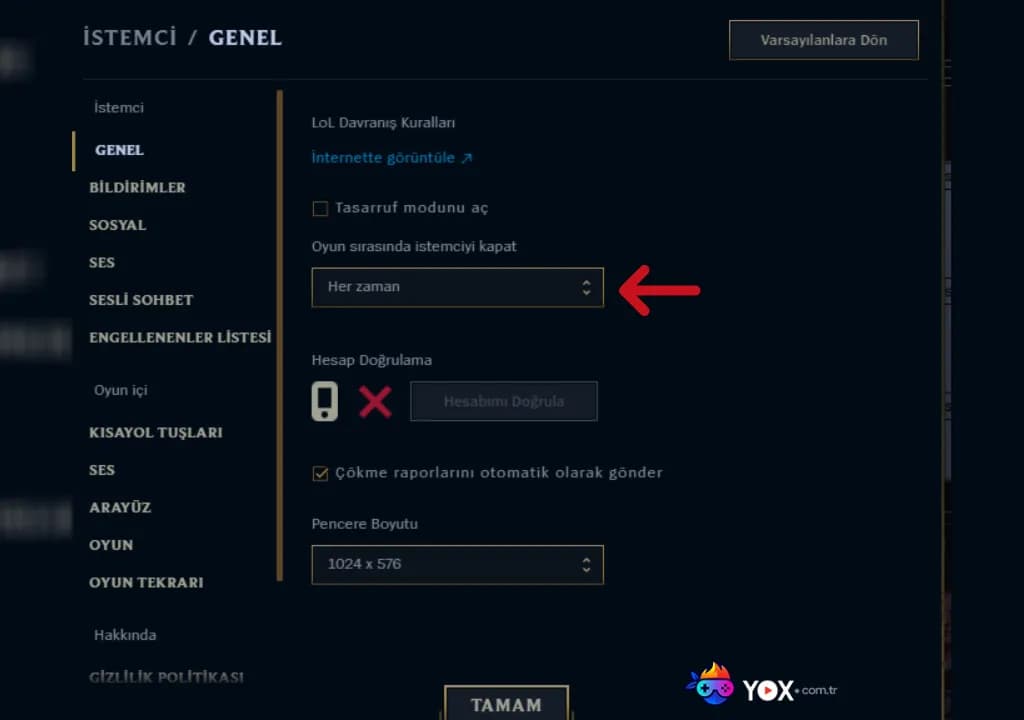
Riot Client "Her Zaman Kapat" Ayarı
2026 yılı güncellemelerinde en pratik ve en sık işe yarayan yöntem budur. Riot Client arka planda açık kaldığında, özellikle RAM kapasitesi düşük sistemlerde LeagueClientUxRender işlemi oyun motoruyla çakışabilmektedir. Bu çakışma sonucunda siyah ekran oluşabilir, oyun arka planda çalışsa da ekrana gelmeyebilir.
Uygulama Adımları:
- Riot Client'ı açın.
- Sağ üst köşedeki profil simgenize tıklayıp Ayarlar menüsüne girin.
- Sol menüden League of Legends sekmesine tıklayın.
- "Oyun sırasında istemci davranışı" (Client behavior during game) kısmını bulun.
- Açılır menüden seçeneği "Her Zaman Kapat" olarak değiştirin.
Overlay ve Arka Plan Uygulamalarının Kapatılması (Gizli Siyah Ekran Nedeni)
Şampiyon seçimi sonrası oyun açılmıyor ve ekran siyah kalıyorsa, ancak Görev Yöneticisi'nde League of Legends.exe çalışıyor görünüyorsa, sorun büyük ihtimalle "Overlay (Arayüz)" çakışmasıdır.
Problematik Uygulamalar Listesi
Aşağıdaki uygulamaların oyun içi arayüzlerini tamamen kapattığınızdan emin olun:
- Discord Overlay: En sık çakışan uygulamadır. (Ayarlar → Game Overlay → Kapalı)
- NVIDIA App / GeForce Experience: (Ayarlar → Yer Paylaşımı → Kapalı)
- Xbox Game Bar: Windows dahili. (Windows Ayarları → Oyun → Xbox Game Bar → Kapalı)
- Performans Takipçileri: MSI Afterburner ve Rivatuner Statistics Server. (Bu yazılımları minimize etmek yerine sistem tepsisinden tamamen kapatın. Özellikle Rivatuner ve Vanguard çakışması yaygındır).
- Diğerleri: Wallpaper Engine, Corsair iCUE, Razer Synapse, Overwolf.
Config, Cache Temizliği ve Hextech Repair Tool
Çözünürlük değişiklikleri, yeni monitör bağlama, HDR açıp kapatma veya büyük Windows 11 güncellemeleri sonrasında oyunun yapılandırma (config) dosyaları bozulabilir. Bu da doğrudan LoL yükleme ekranı açılmıyor şikayetine sebep olur.
Adım 1: Config Klasörünü Temizleme
Öncelikle Görev Yöneticisi'ni açıp şu işlemleri sonlandırın: LeagueClient.exe, LeagueClientUxRender.exe, RiotClientServices.exe ve League of Legends.exe.
Ardından aşağıdaki dosya yoluna gidin ve içindeki tüm dosyaları silin (Oyun, bir sonraki açılışta bu dosyaları varsayılan ayarlarla yeniden oluşturacaktır):
C:\Riot Games\League of Legends\Config
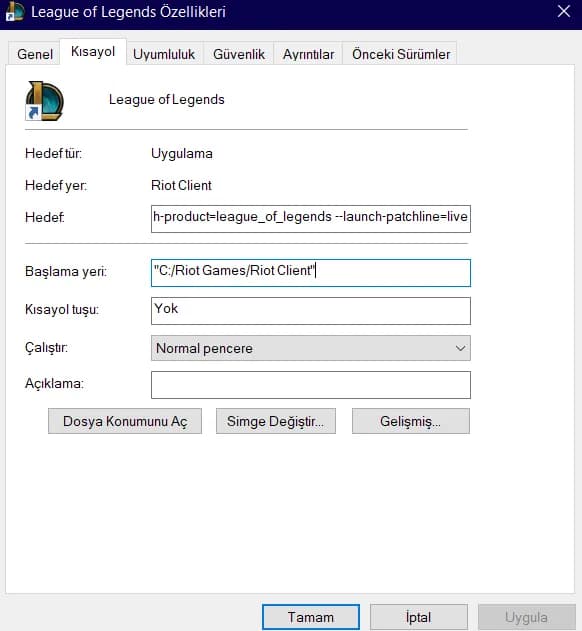
Ek olarak, log ve önbellek klasörlerinin içeriklerini de temizlemek stabiliteyi artırır (Klasörleri değil, içindeki dosyaları silin):
C:\Riot Games\League of Legends\Logs C:\Users\KullanıcıAdı\AppData\Local\Riot Games
Adım 2: Hextech Repair Tool (Onarım Aracı) Kullanımı
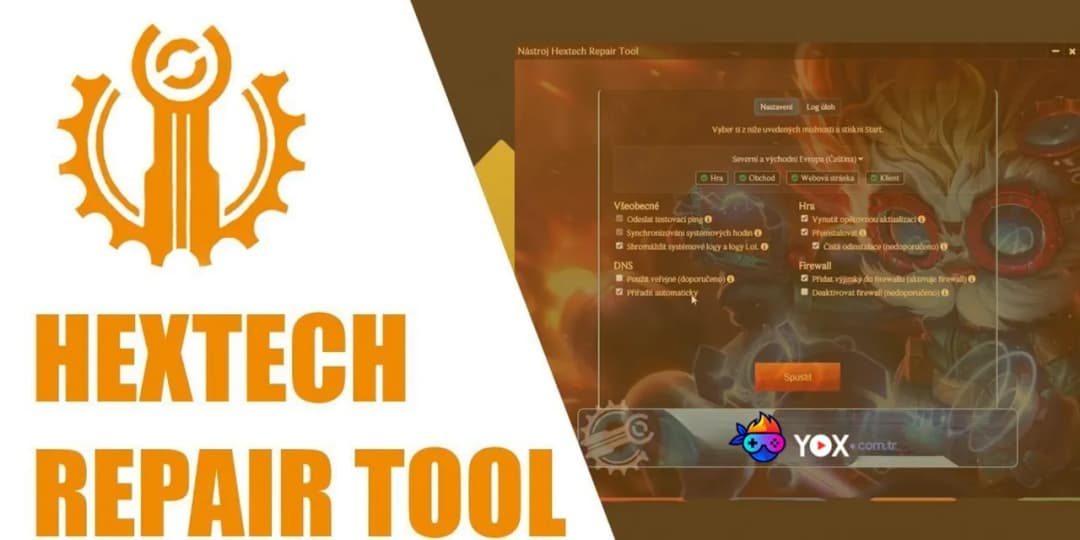
Bozuk yama dosyaları veya eksik DLL'ler nedeniyle oluşan yükleme ekranı donmalarında Hextech Onarım Aracı hayat kurtarır.
- Hextech Repair Tool’u resmi Riot sitesinden indirin.
- Programa sağ tıklayıp Yönetici olarak çalıştır deyin.
- "Force Repatch" (Yeniden Yamalamaya Zorla) seçeneğini işaretleyin.
- Güvenlik duvarı (Firewall) sıfırlama seçeneğini de aktif edip işlemi başlatın.
Windows 11 & Vanguard (vgk.sys) Çakışmasını Çözme
Windows 11 24H2 sürümü sonrasında, LoL Vanguard sorunu nedeniyle oyunun hiç açılmaması veya Vanguard'ın oyunu hata vermeden sessizce bloklaması sıkça yaşanmaktadır.
Core Isolation (Çekirdek Yalıtımı) Kontrolü
Windows Güvenliği → Cihaz Güvenliği (Device Security) → Çekirdek Yalıtımı (Core Isolation) menüsüne gidin. "Bellek Bütünlüğü" (Memory Integrity) seçeneğini geçici olarak kapatıp bilgisayarınızı yeniden başlatın ve oyunu test edin.
Vanguard (vgk.sys) Resetleme İşlemi
- Başlat menüsüne
CMDyazın ve Yönetici Olarak Çalıştırın. - Komut satırına
sc delete vgkyazıp Enter'a basın. - Denetim Masasından Riot Vanguard'ı kaldırın.
- Bilgisayarı yeniden başlatın (Cold Boot önerilir).
- League of Legends'ı açın ve Vanguard'ın yeniden indirilip kurulmasını bekleyin. Kurulum sonrası tekrar yeniden başlatma isteyebilir.
Çoklu Monitör Sorunları ve Borderless (Kenarlıksız) Mod Çözümü
Çift monitör (Dual monitor) kullanan sistemlerde, oyun motorunun pencere oluşturmasını engelleyen sorunlar yaygındır.
Risk Faktörleri
- 144Hz ana ekran + 60Hz yan ekran kombinasyonu
- HDR açık ikinci monitör
- DisplayPort ve HDMI'ın ekran kartında karışık kullanımı
- İkinci monitörde YouTube, Twitch vb. video kaynaklarının açık olması
Çözüm Adımları:
- Geçici Test: İkinci monitörün bağlantısını fiziksel olarak kesip oyuna girmeyi deneyin. Eğer sorun çözülüyorsa, problem çift ekran yönetimindedir.
- Görüntü Modu: Oyuna girmeyi başardığınızda
Ayarlar → Görüntü → Pencere Moduyolunu izleyin. "Tam Ekran" yerine "Kenarlıksız" (Borderless Windowed) modunu seçin. - HDR Kapatma: Windows Ayarları → Sistem → Ekran → HDR yolundan HDR'ı kapatın.
Yönetici İzni ve Tam Ekran Optimizasyonları
Windows'un tam ekran optimizasyonları her zaman LoL ile stabil çalışmayabilir. Bu ayarları manuel olarak yapılandırmak, siyah ekran ve mouse kaybolması sorunlarında çoğu sistemde yardımcı olabilir.
Aşağıdaki dosya yoluna gidin:
C:\Riot Games\League of Legends\Game\League of Legends.exe
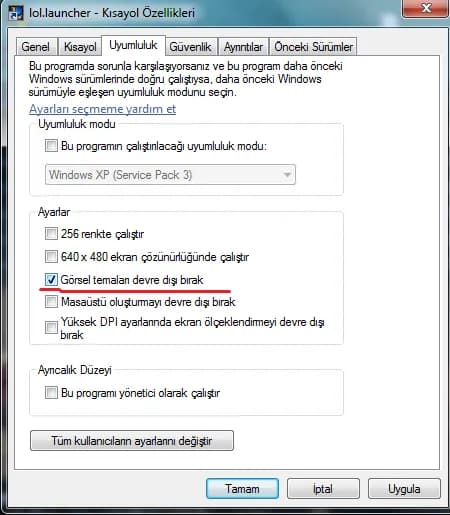
Bu .exe dosyasına sağ tıklayıp Özellikler ve ardından Uyumluluk sekmesini açın. Şu kutucukları işaretleyip Uygula deyin:
- Tam ekran iyileştirmelerini devre dışı bırak
- Bu programı yönetici olarak çalıştır
- Yüksek DPI ölçeklendirmesini geçersiz kıl
DDU ile Temiz Ekran Kartı Sürücüsü Kurulumu
Sürücü üstüne sürücü kurulması (kümülatif kurulum), bozuk shader önbellekleri veya Windows Update çakışmaları inatçı LoL siyah ekran sorunlarına neden olur. Eğer yukarıdaki adımlar işe yaramadıysa, temiz bir kurulum (DDU) yapma vakti gelmiştir.
- İnterneti Kesin: Windows'un arka planda otomatik sürücü indirmesini engellemek için internet bağlantınızı geçici olarak kesin.
- Güvenli Modda Başlatın: Shift tuşuna basılı tutarak bilgisayarı Yeniden Başlatın. (Sorun Gider → Gelişmiş Seçenekler → Başlangıç Ayarları → Güvenli Mod).
- DDU'yu Çalıştırın: Programı açıp ekran kartınızı seçin ve "Temizle ve Yeniden Başlat" (Clean and Restart) butonuna tıklayın.
- Güncel Sürücüyü Kurun: Bilgisayar açıldığında NVIDIA, AMD veya Intel'in sitesinden indirdiğiniz en güncel sürücüyü kurun.
Not: Kurulum sırasında GeForce Experience, telemetry veya ekstra kayıt/overlay araçlarını kurmamaya özen gösterin. Sadece temel sürücüyü (Driver) kurun.
Son Çare: Clean Boot ve Temiz Kurulum
Eğer LoL siyah ekran çözümü arayışınız hala sonuç vermediyse, Windows'ta derin bir servis çakışması veya tamamen bozulmuş bir oyun dizini olabilir.
Clean Boot (Temiz Önyükleme) Adımları
Win + R tuşlarına basıp msconfig yazın. Hizmetler sekmesine gelin. En alttaki "Tüm Microsoft hizmetlerini gizle" kutucuğunu kesinlikle işaretleyin. Kalan listeden Vanguard (vgc) hariç tüm hizmetleri devre dışı bırakın. Görev Yöneticisinden başlangıç uygulamalarını da kapatıp bilgisayarı yeniden başlatın.
Temiz LoL Kurulumu (Kalıntısız)
Denetim Masasından oyunu kaldırmak yetmez. Aşağıdaki dizinleri manuel olarak bularak silin:
C:\Riot Games C:\ProgramData\Riot Games C:\Users\KullanıcıAdı\AppData\Local\Riot Games
Daha sonra Riot Client, Vanguard ve LoL'ü sıfırdan kurun.
Ek Stabilite Ayarları (2026)
NVIDIA Kontrol Paneli Ayarları
- Düşük Gecikme Oranı (Low Latency Mode): Açık (On)
- Güç Yönetimi (Power Management): Maksimum Performansı Tercih Et
- Shader Cache Size: Sınırsız (Unlimited)
AMD Adrenaline Ayarları
- Radeon Anti-Lag: Açık (On)
- Radeon Enhanced Sync: Açık
DirectX Notu
Eğer çok eski nesil bir dahili grafik birimi (Intel iGPU vb.) kullanıyorsanız, oyun ayarlarından DirectX 11 yerine geçici olarak DX9 Legacy Mode (Eski Sürüm Modu) seçeneğini denemek stabiliteyi artırabilir.
Hangi Hatada Hangi Çözüm Uygulanmalı?
| Hata Tipi | Önerilen Adım Sırası |
|---|---|
| Şampiyon seçimi sonrası siyah ekran | 1. Riot Client ayarı → 2. Overlay kapatma → 3. Config temizliği → 4. DDU |
| Loading freeze / Sonsuz bekleme | 1. Config + Hextech → 2. Overlay kapatma → 3. Vanguard reset → 4. DDU |
| Oyun açılıyor ama görüntü yok | 1. Overlay kapatma → 2. Uyumluluk ayarı → 3. Borderless mod → 4. DDU |
| Vanguard sonrası açılmıyor | 1. Core Isolation kapatma → 2. vgk.sys reset → 3. DDU → 4. Clean boot |
Önemli: Ranked Öncesi Test Protokolü
Hiçbir çözümü doğrudan dereceli (Ranked) maçta test etmeyin. Her ayar değişikliğinden sonra, problemin çözülüp çözülmediğini görmek için şu aşamaları izleyin:
- Practice Tool (Antrenman Modu): En güvenli ve hızlı test ortamı. Oyuna girin, yetenek kullanın, Alt+Tab atın.
- Özel Oyun: Bot eşliğinde tam test.
- ARAM: Hızlı ve risksiz oyuncu eşleşmeli test.
Eğer bu test ortamlarında oyun ekranı sorunsuz yükleniyorsa, dereceli maçları daha güvenli bir şekilde denemeye başlayabilirsiniz.
Özetle
LoL oyun ekranı yüklenmiyor 2026 problemi can sıkıcı görünse de, çoğu durumda bilgisayara format atmadan sistematik adımlarla çözülebilmektedir. Olası çakışmaları gidermek için sırasıyla Riot Client'i "Her Zaman Kapat" moduna almak, arayüz (overlay) yazılımlarını kapatmak, Config dosyalarını sıfırlamak ve Vanguard'ı kontrol etmek probleminizi çoğu sistemde yardımcı olabilir.
Donanımsal destek veya log incelemesi için Güncel Riot Games Destek Sayfası üzerinden bir bilet oluşturabilirsiniz.