
Mobile Legends Neden Kasıyor? Lag, Ping ve Donma Belirtileri
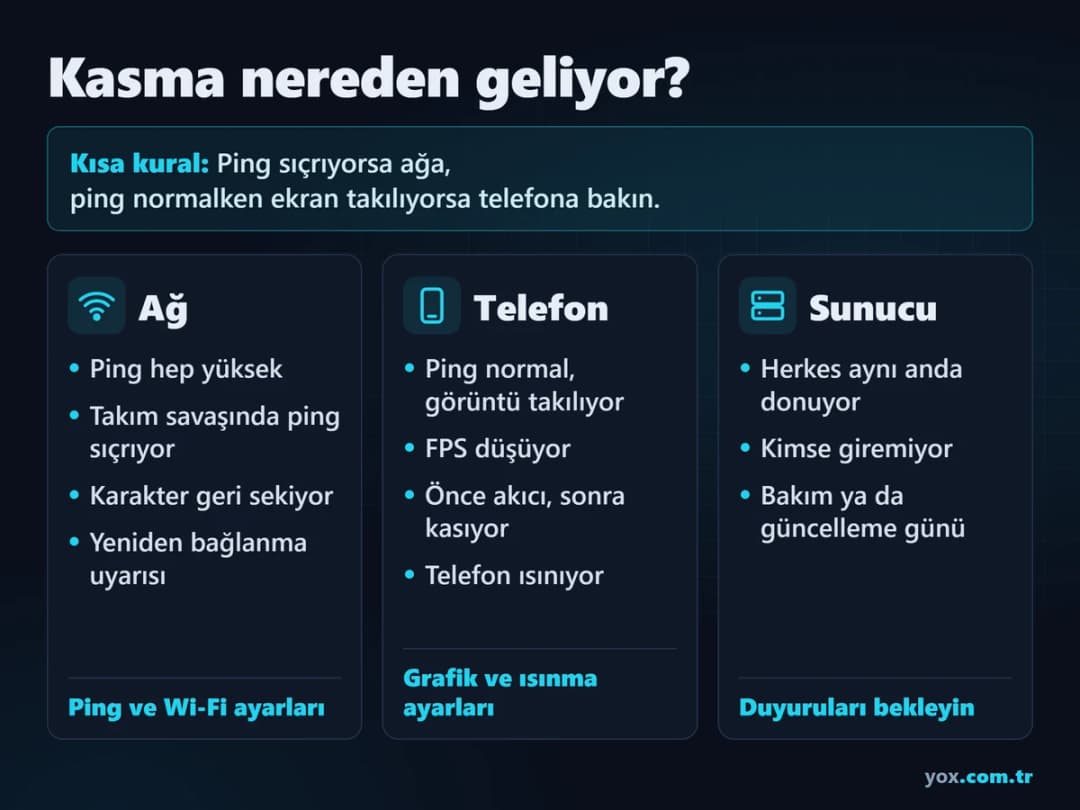
Maçın ortasında oyun takılıp duruyorsa, yani Mobile Legends kasma sorunu yaşıyorsanız, sebep çoğunlukla ağda, telefonda ya da sunucudadır. Ağ sorununda ping yükselir, takım savaşı başlayınca da fırlar. Telefonda sorun varsa ping yerinde durur ama görüntü takılır, FPS düşer, telefon elinizde ısınır. Maçtaki herkes aynı anda donuyorsa sorun büyük ihtimalle sunucudadır.
Burada kasma derken MLBB maçlarındaki takılmayı, gecikmeyi (lag), ping sıçramasını ve donmayı kastediyoruz. Rank ya da altın kasmayı arıyorsanız bu yazı o konuda değil.
Ayar adlarını mümkün olduğunca Türkçe yazdık, İngilizce karşılığını parantez içinde verdik. Sürüme göre menülerde ufak farklar olabilir. Kasma genelde şu hâllerde kendini gösteriyor:
- Ping maç boyunca yüksek kalıyor.
- Takım savaşında ping birden sıçrıyor, karakter geri sekiyor ya da ışınlanıyor, yetenek geç çıkıyor.
- Maç ortasında ekrana yeniden bağlanma (Reconnecting) yazısı düşüyor.
- Ping normal ama görüntü takılıyor, FPS düşüyor.
- İlk dakikalar akıcı geçiyor, sonra takılma başlıyor.
- Telefon 120 Hz olduğu hâlde oyun 60 FPS'te kalıyor gibi görünüyor.
- Güncellemeden sonra oyun donuyor ya da kapanıyor.
- Arkadaşlarınız oynuyor ama siz giriş ekranından ileri geçemiyorsunuz.
- Herkes aynı anda donuyor ya da kimse oyuna giremiyor.
Belirtinizi tabloda bulup bağlantıdan ilgili bölüme atlayabilirsiniz.
Hızlı Çözüm Tablosu
Adımlar hafiften ağıra sıralandı, biri işe yaramazsa sonrakine geçin.
| Belirti ve olası kaynak | Sırayla denenecek adımlar |
|---|---|
| Ping (MS) maç boyunca hep yüksek Olası kaynak: bağlantı rotası, mesafe, ev interneti |
1. Mobil veriyle karşılaştırın 2. VPN'i kapatın 3. Modemi yeniden başlatın 4. Hız Modu'nu açın Ping düşürme adımları |
| Takım savaşında ping sıçraması, karakter geri sekiyor Olası kaynak: Wi-Fi kararsızlığı, arka planda indirme, paket kaybı |
1. Evdeki indirmeleri durdurun 2. Modeme yaklaşın ya da bandı değiştirin 3. Hız Modu'nu açın Wi-Fi düzeni |
| Yeniden bağlanma uyarısı Olası kaynak: kısa kopma, Wi-Fi ile mobil veri arasında sık geçiş |
1. Mobil veriye otomatik geçişi kapatın 2. Network Boost'u açık ve kapalı ayrı ayrı deneyin 3. Sunucu kesintisi var mı bakın Otomatik geçişi kapatma |
| Ping normal ama görüntü takılıyor Olası kaynak: grafik yükü |
1. Gölge ve HD Modu'nu kapatın 2. Grafik ayarını düşürün 3. Pil tasarrufunu kapatın Grafik ayarları |
| İlk dakikalar akıcı, sonra kasma Olası kaynak: ısınma, performansın kısılması |
1. Şarjdan çıkarın 2. Kılıfı çıkarın 3. Yüksek Kare Hızı'nı bir kademe düşürün Isınma bölümü |
| 120 FPS seçili ama oyun 60 FPS'te kalıyor Olası kaynak: ekran 60 Hz'de, pil tasarrufu, cihaz desteği |
1. Ekranı Uyarlanabilir ya da yüksek yenileme hızına alın 2. Pil tasarrufunu kapatın 3. Oyunu kapatıp yeniden açın Kare hızı bölümü |
| Güncellemeden sonra donma ya da kapanma Olası kaynak: önbellek, dolu depolama ya da sistem güncellemesi |
1. Oyunu ve telefonu güncelleyin 2. Oyunun önbelleğini temizleyin 3. Yer açın 4. Hesap bağlıysa yeniden kurun Önbellek ve yeniden kurulum |
| Sadece sizde giriş ekranında kalma Olası kaynak: kaynak paketi inmemiş, VPN ya da özel DNS açık |
1. VPN ve özel DNS'i kapatın 2. Wi-Fi ile mobil veri arasında geçiş yapın 3. Kaynak indirmesini güçlü bir bağlantıda bitirin Sorun herkeste mi |
| Herkes aynı anda donuyor, kimse giremiyor Olası kaynak: sunucu kesintisi ya da bakım |
1. Sorunun sadece sizde olup olmadığına bakın 2. Sorun herkesteyse resmî duyuruları bekleyin, telefonla uğraşmanın faydası olmaz Sunucu kontrolü |
Önemli: Ayar değiştirdikten sonra ilk denemeyi dereceli maçta değil, Klasik maçta yapın, sorun sürüyorsa yıldız kaybetmeden fark edersiniz.
Kasma Ağdan mı, Telefondan mı, Sunucudan mı? Nedeni Ayırma
Ayarlarla uğraşmadan önce sorunun nereden geldiğini bulun. Ping sıçrıyorsa ağa, ping normalken ekran takılıyorsa cihaza bakın. Böyle bir donma sorununun arkasında çoğu zaman grafik yükü ya da ısınma vardır. FPS kaynaklı kasmada ağ ayarlarını değiştirmek işe yaramaz.
Emin değilseniz şu kontrollerle başlayın.
Sunucu Kesintisi mi? Sorun Herkeste mi, Yalnız Sizde mi?
Telefonla uğraşmadan önce sorunun yalnız sizde mi yoksa herkeste mi olduğuna bakın. Moonton'un herkese açık bir sunucu durum sayfası yok, oyuncular da genelde resmî sosyal medya hesaplarına ya da kesinti takip sitelerine bakıyor.
Örneğin 7 Mayıs 2026'da Türkiye dahil bazı bölgelerde oyuncular açılış ekranında kaldı. Moonton nedeni bir sunucu merkezindeki yangın olarak açıkladı ve oyunculara telafi ödülü duyurdu. Sorunun sizde olup olmadığını anlamak için:
- Wi-Fi'dan mobil veriye geçip tekrar deneyin.
- VPN ve özel DNS açıksa kapatın.
- Başka çevrim içi uygulamaların normal çalışıp çalışmadığına bakın.
- Arkadaşlarınızda ya da kesinti takip sitelerinde aynı şikâyet var mı kontrol edin.
- Bakım ya da büyük güncelleme günü mü, bakın.
Kesinti herkesteyse ayarlarla uğraşmayın, düzelmesini bekleyin.
Ping Göstergesine ve Ping Testine Bakın
Ping, telefonunuzdan oyun sunucusuna giden verinin gidip dönme süresidir ve milisaniye (ms) ile ölçülür. Kısaca MS de denir, "MS yüksek" ya da "ping kırmızıya döndü" diyen birinin derdi aynıdır. Ping yükseldikçe bastığınız yetenek sunucuya geç gider, karakter komutunuza geç tepki verir.
Maç içindeki ping göstergesi bağlantının durumunu renkle gösterir: yeşil, sarı ve kırmızı. Renklerin hangi milisaniye değerine denk geldiği resmî olarak açıklanmadı. Siz göstergenin maç boyunca yeşilde ve sabit kalıp kalmadığına bakın.
Ayarlarda bir de ağ testi (ping testi) var, pingi ve bağlantınızın durumunu ölçüyor. Maça girmeden önce bu testi çalıştırırsanız sorunun bağlantıda olup olmadığını görürsünüz.
İpucu: Ağ testinin adı ve yeri sürüme göre değişebilir, aramaya ayarlar ekranındaki Ağ (Network) sekmesinden başlayın.
İnternet Hızlı Ama Oyunda Ping Neden Yüksek?
Mobile Legends'ta internet sorunu yaşıyorsanız hız testinin iyi çıkması pek bir şey söylemez. Hız testi size indirme ve yükleme hızını gösterir. Oyunda işi belirleyen ise verinin sunucuya hangi yoldan gittiği ve bağlantının ne kadar sabit durduğu. Hızlı ama dalgalı bir internet, yavaş ama sabit bir internetten daha çok kasar, takım savaşının ortasında ani lag sıçramaları yapar.
Ping akşam saatlerinde artıyor ve mobil veriye geçince düzeliyorsa sorun ev internetinin rotasında olabilir. İnternet sağlayıcınızı arayıp akşamları oyunda pingin yükseldiğini anlatın.
FPS Artırmak İçin Grafik Ayarları
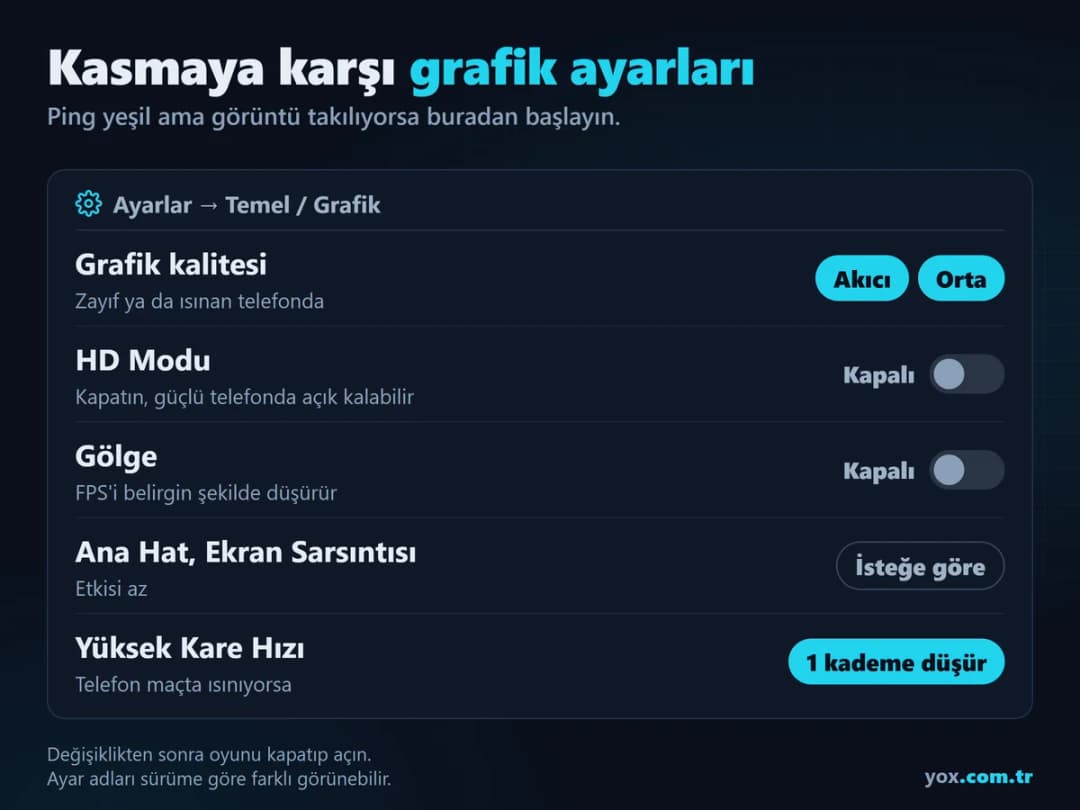
Ping yeşilde ama görüntü takılıyor, FPS düşüyorsa ilk iş grafik ayarlarını kısmak. Zayıf ya da ısınan bir telefonda görüntüden biraz vazgeçerseniz kare hızı oturur.
Grafik Ayarlarını Düşürme Adımları
İngilizce sürümde ayar sekmeleri Basic/Graphics, Controls, Interface, Sound ve Network olarak geçiyor, Türkçede Temel/Grafik, Kontroller, Arayüz, Ses ve Ağ gibi görünebilir.
- Ana ekranın sağ üstündeki dişli simgesine dokunun.
- Temel (Basic) ya da Grafik sekmesini açın.
- Grafik kalitesi ayarını zayıf ya da ısınan cihazda Akıcı (Smooth) veya Orta (Medium) yapın.
- HD Modu (HD Mode) seçeneğini kapatın. Güçlü bir cihazda açık kalabilir.
- Gölge (Shadow) seçeneğini kapatın. Gölgeler FPS'i belirgin şekilde düşürür.
- Ana Hat (Outline) ve Ekran Sarsıntısı (Screen Shake) seçeneklerinin etkisi azdır, isteğe göre kapatın.
- Oyunu kapatıp yeniden açın.
Telefonun arka planda yaptığı işleri azaltmak da fark eder, Huawei'nin resmî önerilerinde de bu var. Maça girmeden önce:
- Son uygulamalar ekranından açık uygulamaları kapatın.
- Bulut fotoğraf yedeklemesini ve uygulama güncellemelerini maç süresince durdurun.
- Telefonun oyun modunda ya da Rahatsız Etmeyin'de bildirimleri kısın. Adı markaya göre değişir.
Takım Savaşında Efekt Yükünü Azaltma
Takım savaşında kasma, yani tam beşe beş girerken oyunun lag atması, iki şeyden gelir: ekrandaki efekt yükü ya da bağlantı. Ping yeşilde duruyor ama ekran takılıyorsa suçlu efektlerdir.
En büyük farkı Gölge ve HD Modu'nu kapatmak, grafik kalitesini Akıcı ya da Orta'ya çekmek yaratır. Ping de sıçrıyorsa sorun sadece grafikte değildir, Ping Düşürme bölümündeki Wi-Fi adımlarına geçin.
Yüksek Kare Hızı ve 120 FPS: Oyun Neden 60'ta Kalıyor?
Kare hızı ayarı genelde Ayarlar → Temel (Basic) sekmesinde, Yüksek Kare Hızı (High Frame Rate) adıyla durur. En üst kademeler Ultra ya da benzer adlarla görünür. Ayarın adı ve kademeleri oyun sürümüne ve cihaza göre farklı olabilir, bazı sürümlerde ayar Yenileme Hızı adıyla çıkar.
Ayarlarda yüksek kare hızı seçili olduğu hâlde oyunun 60 FPS'te kalması, hatta 120 Hz'de daha çok takılması sık duyulan bir şikâyet.
Google'ın Android belgesine göre Android 15'te oyunlar varsayılan olarak 60 Hz'de çalışabiliyor, sistem de pil ya da ısı nedeniyle yenileme hızını düşürebiliyor. Pil tasarrufu modu da yüksek kare hızını kısabilir. Pil tasarrufunun markaya göre nerede olduğunu markaya göre pil tasarrufu ayarları tablosunda bulabilirsiniz. Şöyle deneyin:
- Oyunu ve telefon yazılımını güncelleyin.
- Telefonun ekranını 120 Hz ya da Uyarlanabilir yapın.
- Pil tasarrufunu kapatın.
- Telefonunuz maçta ısınmıyorsa Yüksek Kare Hızı'nı en üst kademeye alın.
- Oyunu tamamen kapatıp yeniden açın.
Telefonda 120 Hz Ayarı: Samsung ve iPhone
Oyunda yüksek kare hızı seçili olsa bile telefonun ekranı 60 Hz'de kalıyorsa fark görmezsiniz. Bakmanız gereken yerler:
- Samsung: Ayarlar → Ekran → Hareket Yumuşatma → Uyarlanabilir. Sürüme göre Hareket akıcılığı adıyla görünebilir.
- iPhone: Ayarlar → Erişilebilirlik → Hareket → Kare Hızını Sınırla. Açıksa ekran 60 Hz'e kilitlenir, oyun için kapatın. Bu seçeneği sadece 120 Hz ProMotion ekranlı Pro modellerde görürsünüz.
Ultra Seçeneği Neden Görünmüyor?
Ultra seçeneği listede yoksa telefonunuz o kare hızı için desteklenmiyor olabilir. Moonton herkese açık bir cihaz listesi yayımlamıyor, destek de yamayla değişebiliyor. Büyük güncellemelerden sonra ayarlara yeniden bakın.
Isınan Telefonda Sabit 60 FPS Daha Akıcı Olabilir
120 FPS telefonu daha çok ısıtır, pili de daha hızlı bitirir. Isınan telefonda kare hızı bir çıkıp bir düşer, oyun sürekli tekliyormuş gibi gelir.
İpucu: Maçta telefon elinizde ısınıyorsa Yüksek Kare Hızı'nı bir kademe düşürüp bir maç oynayın. Daha akıcı geliyorsa o kademede kalın.
Ping Düşürme İçin Ağ Ayarları
Önce oyunun kendi ağ ayarlarına, sonra ev ağına ve telefonun bağlantı ayarlarına bakın:
- Ana ekranın sağ üstündeki dişli simgesine dokunun.
- Ağ (Network) sekmesini açın. Bazı sürümlerde ağ ayarı Temel (Basic) sekmesinin altında görünebilir.
- Hız Modu ve Network Boost'u belirtinize göre açıp kapatın.
Hız Modu (Speed Mode) Ne Yapar?
Hız Modu (Speed Mode), biraz daha fazla veri harcayıp gecikmeyi azaltmaya, bağlantıyı dengede tutmaya çalışır. Karşılığında pili de daha hızlı tüketir. Bağlantınız dalgalanıyorsa açık tutun, sık sık kopuyorsa bir maçı da kapalıyken oynayıp farkı karşılaştırın.
Oyun internetsiz oynanmaz, ne kadar veri yediği de maçın süresine ve Hız Modu'na göre değişir. Kotalı hatta Hız Modu'nu kapatırsanız daha az harcarsınız, Network Boost'u da sadece Wi-Fi kararsızken açın.
Network Boost Ne Zaman Açılmalı?
Network Boost, Wi-Fi ile mobil veriyi birlikte kullanır. Çalışması için Wi-Fi ve mobil verinin ikisi de açık olmalı, bu yüzden mobil kotanızdan da harcar. Wi-Fi bağlantınız kararlıysa kapalı kalabilir.
Yeniden bağlanma uyarısı alıyorsanız ayarı açık ve kapalı olarak ayrı maçlarda deneyin, kopmanın azaldığı düzende kalın. Bu iki ayar her cihazda fark yaratmaz, FPS kaynaklı kasmayı da çözmez.
Wi-Fi Düzeni: 5 GHz mi, 2,4 GHz mi?
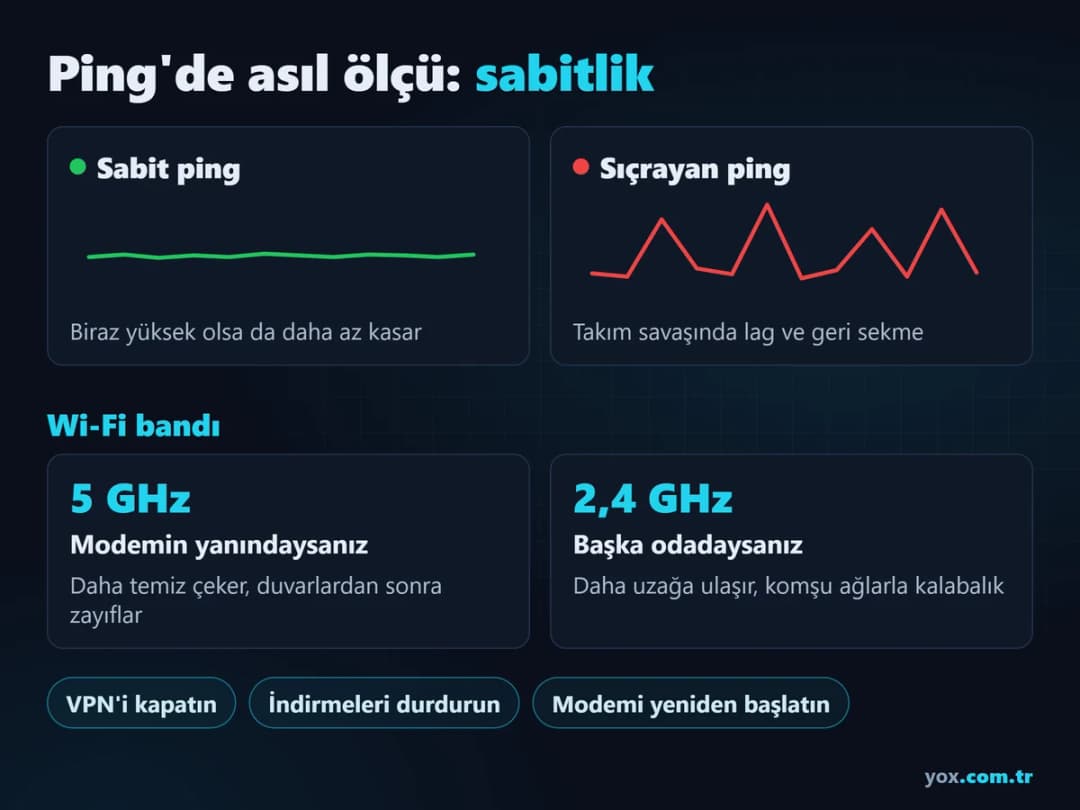
5 GHz daha temiz çeker ama bir iki duvardan sonra zayıflar. 2,4 GHz daha uzağa ulaşır, buna karşılık komşu ağlarla daha kalabalıktır. Modemin yanındaysanız 5 GHz, başka odadaysanız 2,4 GHz daha sabit kalabilir. Wi-Fi her zaman mobil veriden (4.5G ya da 5G) iyi değildir, iki bağlantıyı birer maçta karşılaştırın.
Bandı ayarladıktan sonra evdeki interneti de biraz rahatlatın:
- Modemi yeniden başlatın.
- Evdeki diğer cihazlarda süren indirmeleri, video yayınlarını ve bulut yedeklemeyi maç süresince durdurun.
- Telefondaki uygulama güncellemelerinin maç sırasında inmediğinden emin olun.
Mobil Veriye Otomatik Geçişi Kapatma
Telefon maç ortasında Wi-Fi ile mobil veri arasında gidip geliyorsa yeniden bağlanma uyarısı sık çıkar. Wi-Fi'da sabit kalmak istiyorsanız mobil veriye otomatik geçişi kapatın. Menü adları sistem sürümüne göre değişebilir:
- Samsung: Ayarlar → Bağlantılar → Wi-Fi → üç nokta → Gelişmiş → Mobil veriye geç. Yeni modellerde Akıllı Wi-Fi altındadır.
- Pixel: Bu geçiş Uyarlanabilir bağlantı ayarından yönetilir. Android 16 QPR3 ile mobil ağa otomatik geçiş ayrı bir anahtar oldu.
- iPhone: Ayarlar → Wi-Fi → ekranın en altı → Bağlantı Yardımı (Connectivity Assist). Ping dalgalanıyorsa kapatıp deneyin. Eski iOS sürümlerinde Ayarlar → Hücresel altında Wi-Fi Yardımı adıyla geçer.
- Huawei: Sabit bir Wi-Fi'da oynuyorsanız WLAN+ özelliğini kapatabilirsiniz.
VPN, DNS ve Sunucu Seçimi
VPN, bağlantınızla oyun sunucusu arasına fazladan bir durak ekler. Bu yüzden çoğu durumda gecikmeyi düşürmez, artırır. Oyun kasıyorsa ve VPN açıksa kapatıp deneyin.
DNS ise sadece alan adlarını adrese çevirir, maç sırasındaki veri trafiğine karışmaz. Yani DNS değiştirmek maç içi pingi belirgin şekilde düşürmez, ama giriş ya da yükleme sorununda denemeye değer.
İnternette dolaşan bir öneri de oyundan sunucu seçerek pingi düşürmek. Oyunda elle sunucu seçmeye yarayan bir ayarı doğrulayamadık, oyuncu şikâyetleri de eşleşmenin bölge ya da bayrak seçimine göre değişmediğini gösteriyor. Böyle bir menü aramayın, pinge etki edebileceğiniz yer kendi bağlantınız.
Telefon Isınması ve Pil Tasarrufu Kaynaklı Kasma
Güçlü bir telefonda bile oyun bir süre sonra takılmaya başlıyorsa ilk şüpheli ısınmadır. Mobile Legends'ta telefon ısınma sorunu şarjdayken, kılıfla ve yüksek kare hızında oynarken büyür.
Isınınca Oyun Neden Yavaşlıyor?
Telefon ısındığında işlemci ve grafik işlemcisi (GPU) kendini korumak için yavaşlar. Buna termal kısıtlama (thermal throttling) denir. Isınmada tablo genelde aynıdır: maç akıcı başlar, birkaç dakika sonra kasma gelir, telefon soğuyunca düzelir.
Apple'a göre fazla ısınan iPhone'da şarj durabilir, ekran kararabilir, uygulamalar daha düşük kare hızıyla çalışabilir. Apple'ın önerdiği kullanım sıcaklığı 0 ile 35 °C arası. Samsung'un oyun optimizasyon servisi de telefon ısınınca oyunlarda kare hızını düşürebiliyor.
Şarjdayken Oynamayın, Kılıfı Çıkarın
Kılıfı çıkarın, şarjdayken oynamayın, pil yüzde 20'nin altına düşmesin. Huawei'nin resmî önerileri de bunlar. Şarj telefonu ısıtır, ısınan telefon kendini yavaşlatır, oyun da kasmaya başlar. Güneş altında ya da sıcak ortamda oynamak da ısınmayı artırır.
Samsung'da oyun sırasında pili şarj etmeyip gücü doğrudan cihaza veren bir seçenek var (İngilizce arayüzde Pause USB PD charging when gaming). Yolu Gaming Hub → Diğer → Game Booster. Çalışması için şunlar gerekiyor:
- En az 25 W, PPS destekli bir PD şarj aleti
- Yüzde 20 ve üstü pil
- Açık bir oyun
Seçenek griyse o telefonda kullanılamıyor demektir. Türkçe adı sürüme göre farklı görünebilir.
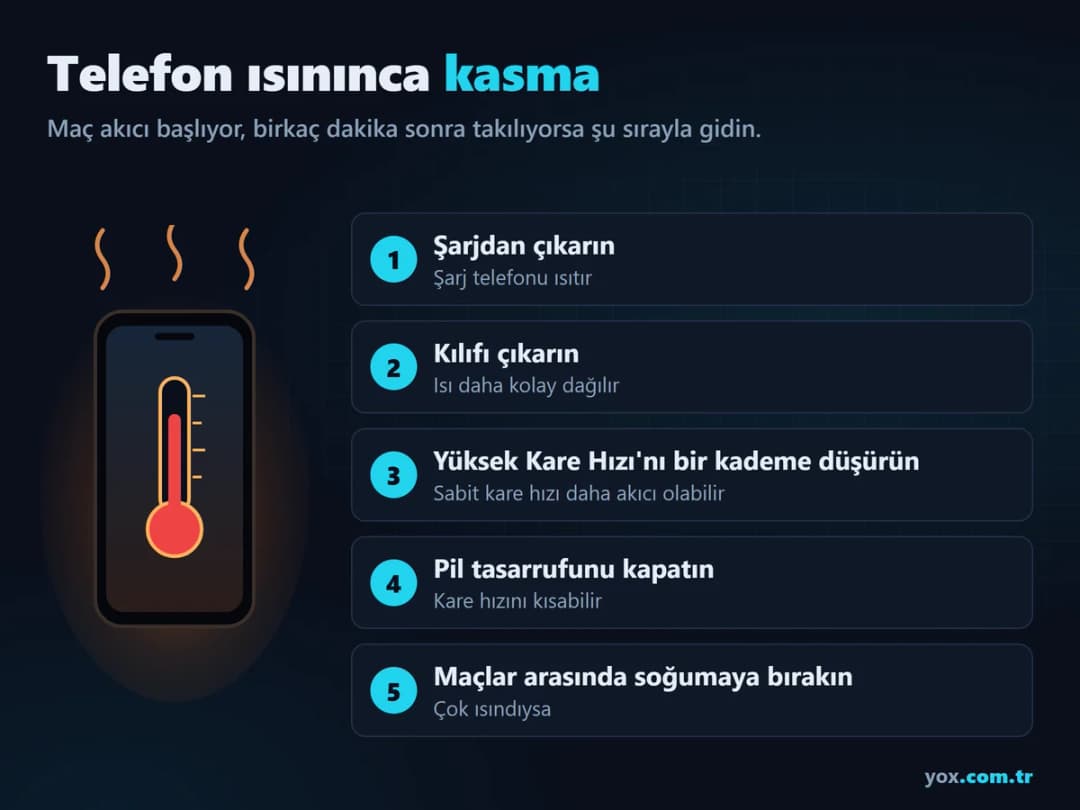
Isınan telefonda şu sırayla gidin:
- Telefonu şarjdan çıkarın.
- Kılıfı çıkarın.
- Yüksek Kare Hızı'nı bir kademe düşürün.
- Pil tasarrufu modunu kapatın.
- Telefon çok ısındıysa maçlar arasında soğumaya bırakın.
Markaya Göre Oyun Modu ve Pil Tasarrufu Ayarları
Pil tasarrufu ve Düşük Güç Modu kare hızını düşürebilir. Maça girmeden önce bu modları kapatın, telefonun oyun modunu da kontrol edin.
| Marka | Ayar yolu | Ne yapılmalı |
|---|---|---|
| Samsung | Gaming Hub → Diğer → Game Booster → Oyun optimizasyonu | Performans ya da Standart seçin. Uygunsa oyun sırasında şarjı duraklatma seçeneğini açın. |
| iPhone 15 ve sonrası | Ayarlar → Pil → Güç Modu | Maçta Düşük Güç Modu kapalı olsun. |
| iPhone 14 ve öncesi | Ayarlar → Pil → Düşük Güç Modu | Kapatın. |
| Xiaomi, Redmi, POCO | Güvenlik uygulaması → Game Turbo → sağ üst ayarlar | Oyunu listeye ekleyin, performans seçeneklerini kontrol edin. |
| Huawei | Ayarlar → Pil → Güç tasarrufu ve Ayarlar → AppAssistant → Game Space | Güç tasarrufunu kapatın, oyun hızlandırmayı açın. |
Gaming Hub'ı eski adıyla Game Launcher (Oyun Başlatıcı) olarak da biliyor olabilirsiniz. One UI 7 ve sonrasında buradan oyuna özel FPS ve çözünürlük de seçilebiliyor. Oppo ve Realme telefonlarda oyun modları Game Space içinde.
Güncellemeden Sonra Oyun Donuyor ya da Kapanıyorsa
Kasma her zaman oyun güncellemesinden gelmez, telefonun sistem güncellemesinden sonra FPS'in düştüğünü yazan oyuncular da var. En kolay adımdan başlayın:
- Oyunu ve telefon yazılımını güncelleyin.
- Oyunun önbelleğini temizleyin.
- Depolamada yer açın.
- Telefonu yeniden başlatın.
- Sorun sürerse hesabınızın bağlı olduğundan emin olup oyunu yeniden kurun.
Android'de Önbelleği Temizleme
Yol: Ayarlar → Uygulamalar → Mobile Legends → Depolama → Önbelleği temizle. Önbelleği temizlemek hesabınızı ve ilerlemenizi silmez, sadece geçici dosyaları kaldırır.
Aynı ekrandaki Verileri sil ise bambaşka bir şey: oyunun telefondaki dosyalarını siler, kaynak paketlerini baştan indirmeniz gerekir. Depolama dolmak üzereyse oyun donabilir ya da kapanabilir, bu durumda gereksiz dosyaları ve uygulamaları silerek yer açın.
Önemli: Oyunu silmeden ya da Verileri sil seçeneğini kullanmadan önce oyundaki hesap ayarlarından hesabınızın Moonton, Google ya da Apple hesabına bağlı olduğuna bakın. Hesap bağlıysa oyunu yeniden kurduğunuzda ilerlemenize güvenle dönersiniz.
Ping Booster, FPS Unlocker ve GFX Tool Güvenli mi?
Kasmadan bıkan herkesin önüne bir noktada ping booster, FPS unlocker ya da GFX tool gibi üçüncü taraf uygulamalar çıkıyor. Bu araçlar hesabınızı riske atabilir.
Hesap güvenliği: Moonton'un kullanım şartları hile programlarını, botları ve oyundaki hata ya da açıkları kötüye kullanmayı yasaklıyor, şirket hesapları kendi takdirine göre askıya alabiliyor. Nisan 2026'da Moonton, Endonezya polisiyle birlikte Senpai Mod adlı harita hilesi ağının kapatıldığını ve birkaç bin hesaba yaptırım uygulandığını duyurdu. Bu duyuru performans araçlarıyla ilgili değil, ama Moonton'un değiştirilmiş oyun sürümlerine karşı yaptırım uyguladığını gösteriyor.
Oyun dosyasına müdahale eden araçlar ve resmî mağaza dışından indirilen APK'lar hesabınızı askıya aldırabilir, üstelik bu dosyalar zararlı yazılım da taşıyabilir.
- VPN tabanlı ping booster: Uzak bir sunucu seçerseniz ping artabilir. Uygulama telefonunuzun bütün internet trafiğini kendi sunucusundan geçirir, bu yüzden tanımadığınız ya da resmî mağazada olmayan uygulamaları kurmayın. VPN'i oyunun bölge kısıtlamasını aşmak için kullanmak da kullanım şartlarıyla çelişebilir.
- Emülatör ve makro: Moonton'un bilgisayarda emülatörle oynamayı açıkça yasaklayan bir duyurusu yok. Asıl risk makro ya da betik kullanmak, çünkü bunlar kullanım şartlarındaki bot yasağına girebilir.
- Oyunun kendi ayarları: Kare hızı ve ping için oyundaki ayarlar ve telefonun oyun modu daha güvenli yoldur.
- Hile APK'ları: Bedava elmas ya da hile vaat eden uygulamalar da aynı riskli APK'lar arasında. MLBB elmas hilesi vaatlerinin arkasında ne olduğunu ayrı bir yazıda anlattık.
Hesap şifrenizi ve size gelen doğrulama kodlarını hiçbir araçla ya da siteyle paylaşmayın. Kasmayı düzelteceğim deyip hesabınızla giriş yapmanızı isteyen bir uygulama gördüyseniz orada durun. Elmas alırken de aynı şey geçerli. Bir sitenin güvenilir olup olmadığını nasıl anlayacağınızı güvenilir MLBB elmas sitesi rehberimizde madde madde anlattık.
Hâlâ Kasıyorsa
Mobile Legends kasma sorunu bu adımlardan sonra da sürüyorsa oyun içindeki destek bölümünden bildirim gönderin.
Yeni kostüm ya da etkinlik gelmeden ayarlarınızı oturtun, bağlantıyı bir Klasik maçta deneyin. MLBB elmas ile aldığınız kostümü ilk kez giydiğiniz maçta ya da etkinlik görevinin ortasında oyundan düşmek can sıkar.